身份验证-网页应用(H5微应用)免登.md 9.5 KB
网页应用(H5微应用)免登


更新于 2026-07-02实现企业内部应用网页应用免登,即企业员工在钉钉内使用企业内部应用时无需输入账号和密码。
前提条件
完成添加网页应用能力。
已经安装了 IDE 或其他开发工具。
开发流程
建议用户信息保存在前端缓存中(dd.setStorage)或者cookie中,避免每次进入应用都调用钉钉接口进行免登。
引入 JS SDK。详情参考客户端SDK介绍。
1
npm install dingtalk-jsapi --save
Enter to Rename, ⇧Enter to Preview
获取免登授权码,网页应用免登可参考网页应用(微应用)免登。
说明
在使用该 JSAPI 之前,请确保网页应用的首页地址/重定向 URL(回调地址)/端内免登地址与运行该 JSAPI 的地址域名保持一致。
网页应用首页地址配置请参考配置网页应用。
端内免登地址/重定向URL(回调地址),应用创建与配置后,单击左侧导航栏的开发配置 > 安全设置,进入页面即可进行配置。
1
2
3
4
5
6
7
8
9
10
11
12
13
import * as dd from 'dingtalk-jsapi';
dd.requestAuthCode({
corpId: 'corpid',
clientId: 'clientid',
onSuccess: function (result) {
/*{
code: 'hYLK98jkf0m' //string authCode
}*/
},
onFail: function (err) {},
});
Enter to Rename, ⇧Enter to Preview
调用获取应用的 Access Token接口,获取应用访问凭证。
根据免登授权码 code 和 应用 AccessToken,调用通过免登码获取用户信息接口,获取免登用户信息,包括用户userId、用户unionId等信息。
开发完成后,需要发布应用,免登操作需要在钉钉端内实现,端外无法正常调用免登组件。
步骤一:创建应用
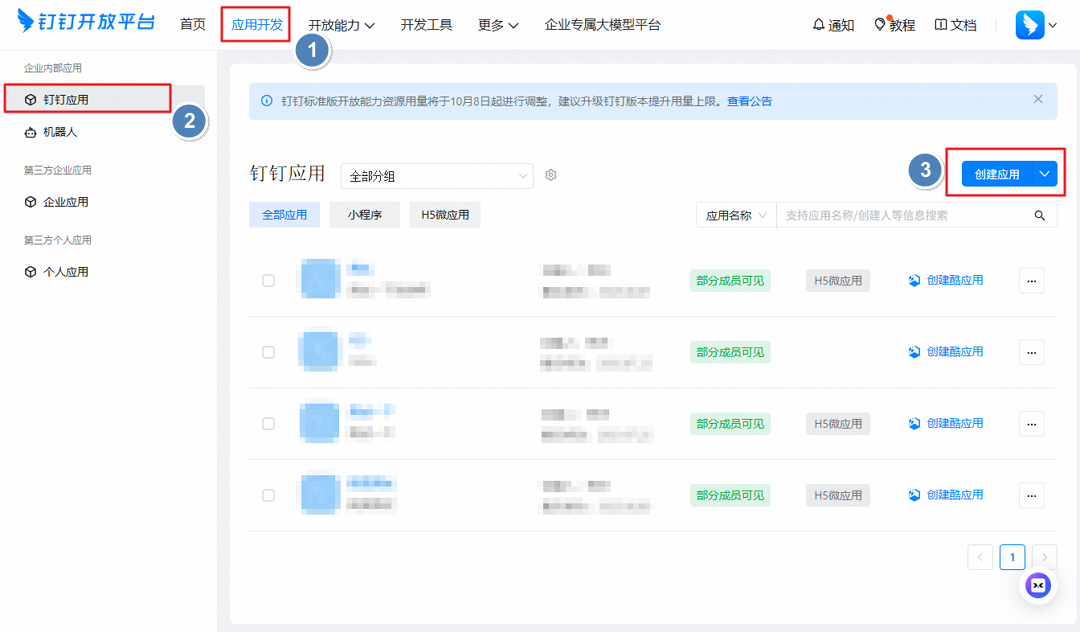
登录开发者后台。
单击应用开发 > 企业内部应用 > 钉钉应用 > 创建应用。
填写应用信息。
配置项 是否必填 配置说明 应用名称 是 输入应用名称,应用名称最小长度为 2 个字符。 应用描述 是 简要描述应用提供的产品或服务,应用描述最小长度为 4 个字符。 应用图标 否 上传应用图标,图标要求 JPG/PNG 格式、240 px * 240 px 以上、1:1 、2 MB 以内的无圆角图标。 单击保存,进入应用详情页。
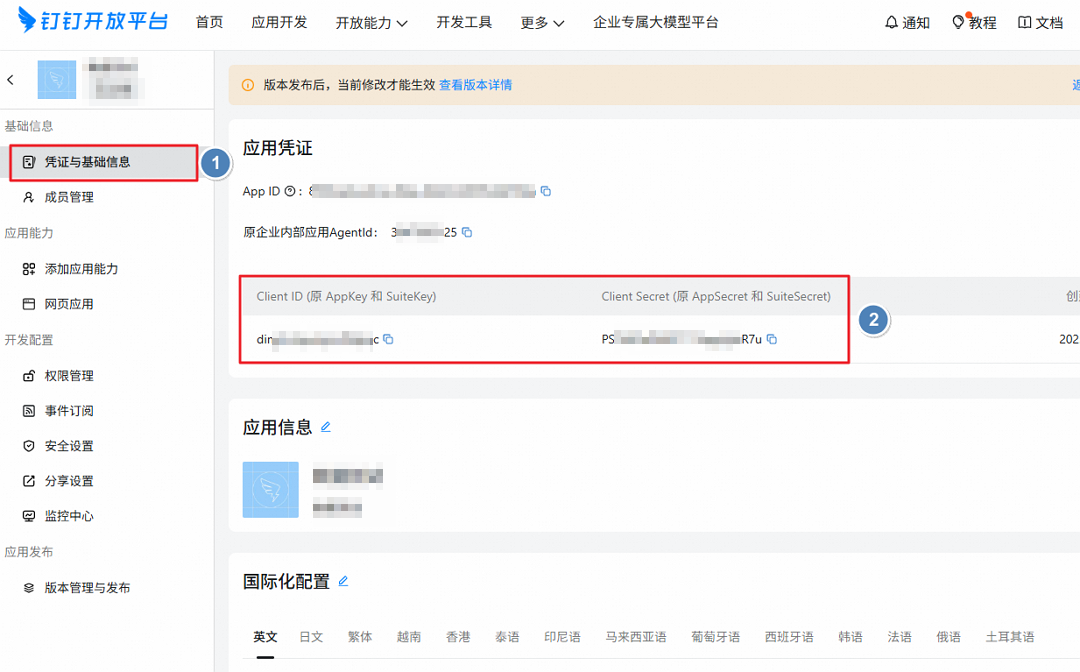
创建完成后,即可单击基础信息 > 凭证与基础信息,查看应用 Client ID 、Client Secret 和 AgentId。
步骤二:配置网页应用
在应用详情页,单击应用能力 > 添加应用能力。
选择添加网页应用。
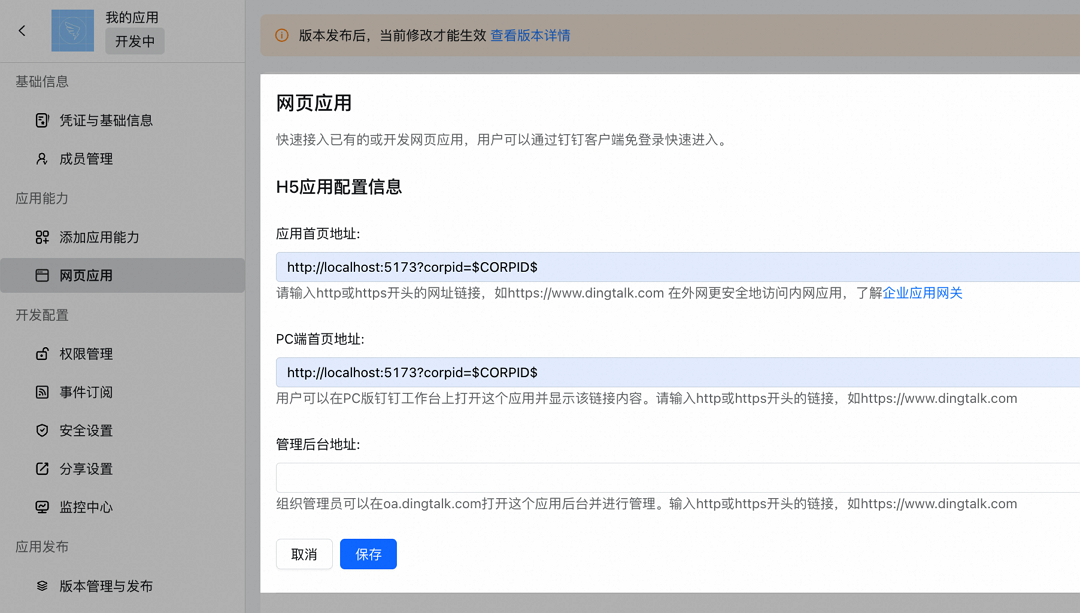
配置网页应用(H5)信息:
配置项 说明 应用首页地址 填写应用首页地址,本示例使用: http://localhost:5173?corpid=$CORPID$用于后续测试。本示例仅用于本地测试。
 |
| 填写应用首页地址,本示例使用:
|
| 填写应用首页地址,本示例使用:http://localhost:5173?corpid=$CORPID$用于后续测试。本示例仅用于本地测试。
| PC端首页地址 |配置完成后,单击保存。
步骤三:发布应用
应用配置完成后,你需要发布应用,在应用详情页,单击应用发布 > 版本管理与发布。
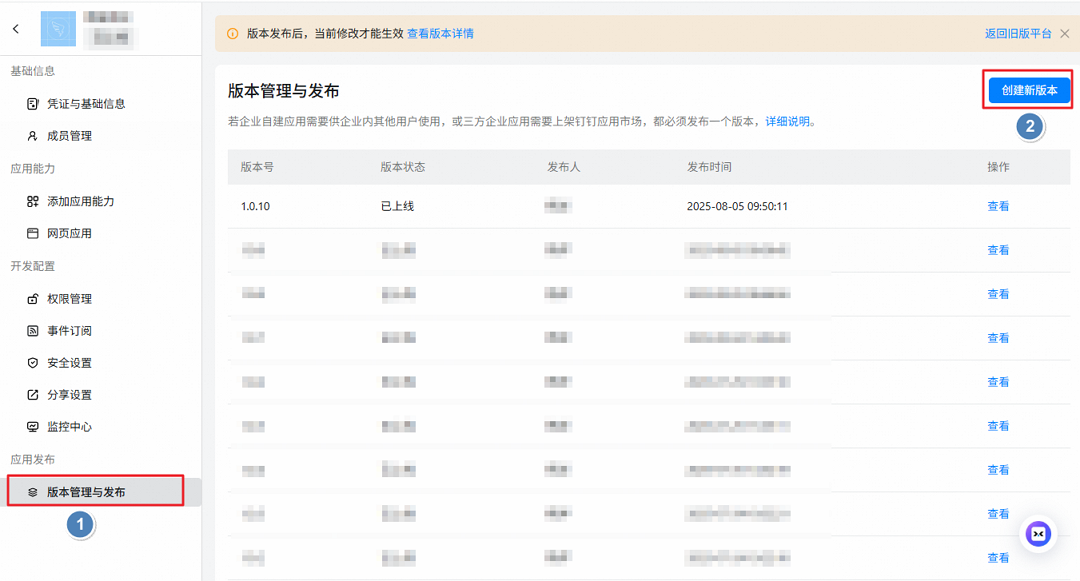
单击创建新版本,进入版本详情页面。
配置版本信息:
配置项 说明 应用版本号 填写应用版本号,使用默认版本即可。 版本描述 填写版本描述信息,自定义即可。 待发布内容 工作台显示的应用能力: - 选择网页应用 |
配置完成后,单击下方保存。
- 选择网页应用 |
在保存成功的弹框页面,单击直接发布。
如果你不是企业管理员,发布应用时需要企业管理员审批,发布仅我可见则无需管理员审批。
步骤四:构建服务
确保完成上述准备工作,完成下方 Demo 运行的条件。
你可以下载示例Demo:web-app-sso.zip。
打开 IDE,并导入已下载的 Demo。
示例代码分为 backend(后端代码目录)和frontend(前端代码目录)。
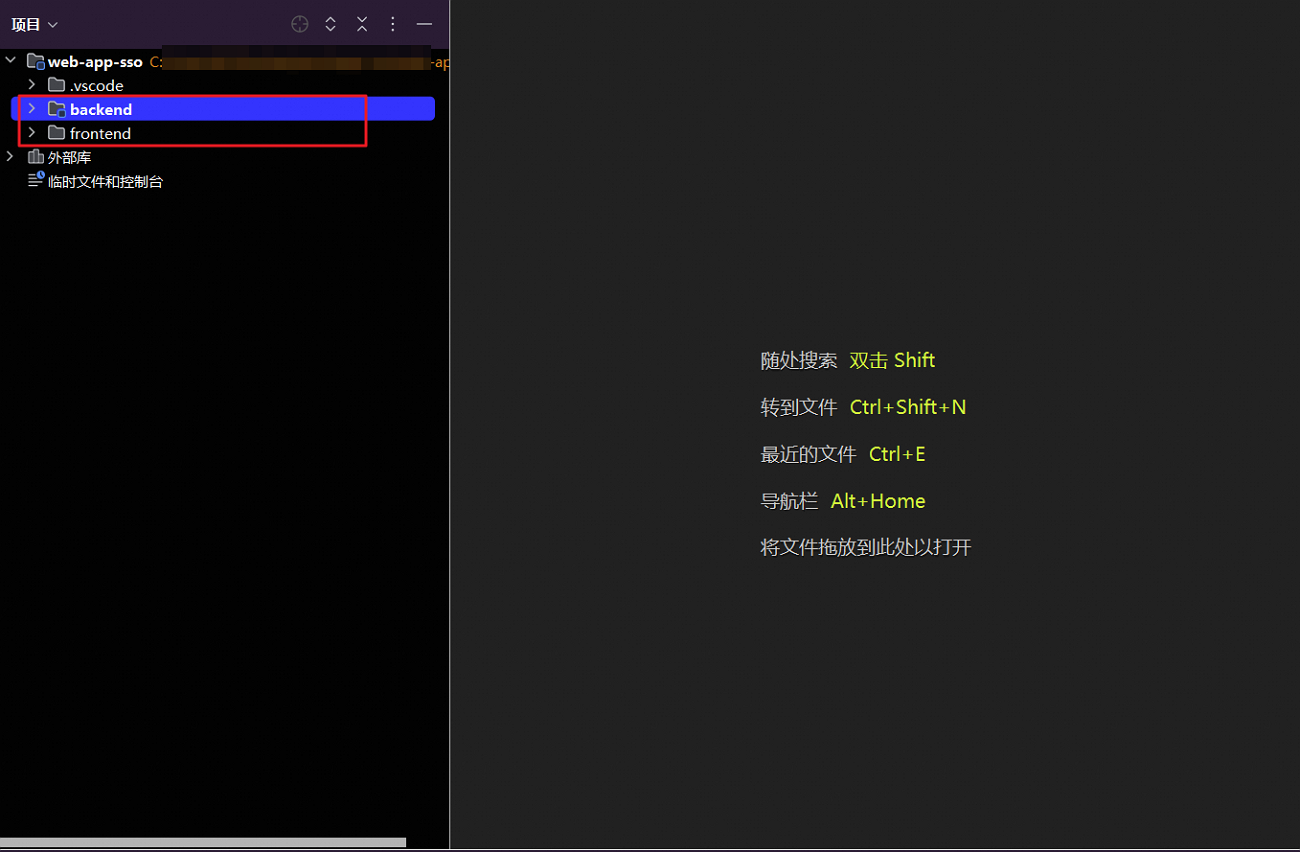
打开后端代码目录,在 resources 目录中修改
application.properties文件,填写clientId(应用Client ID)和clientSecret(应用Client Secret)参数。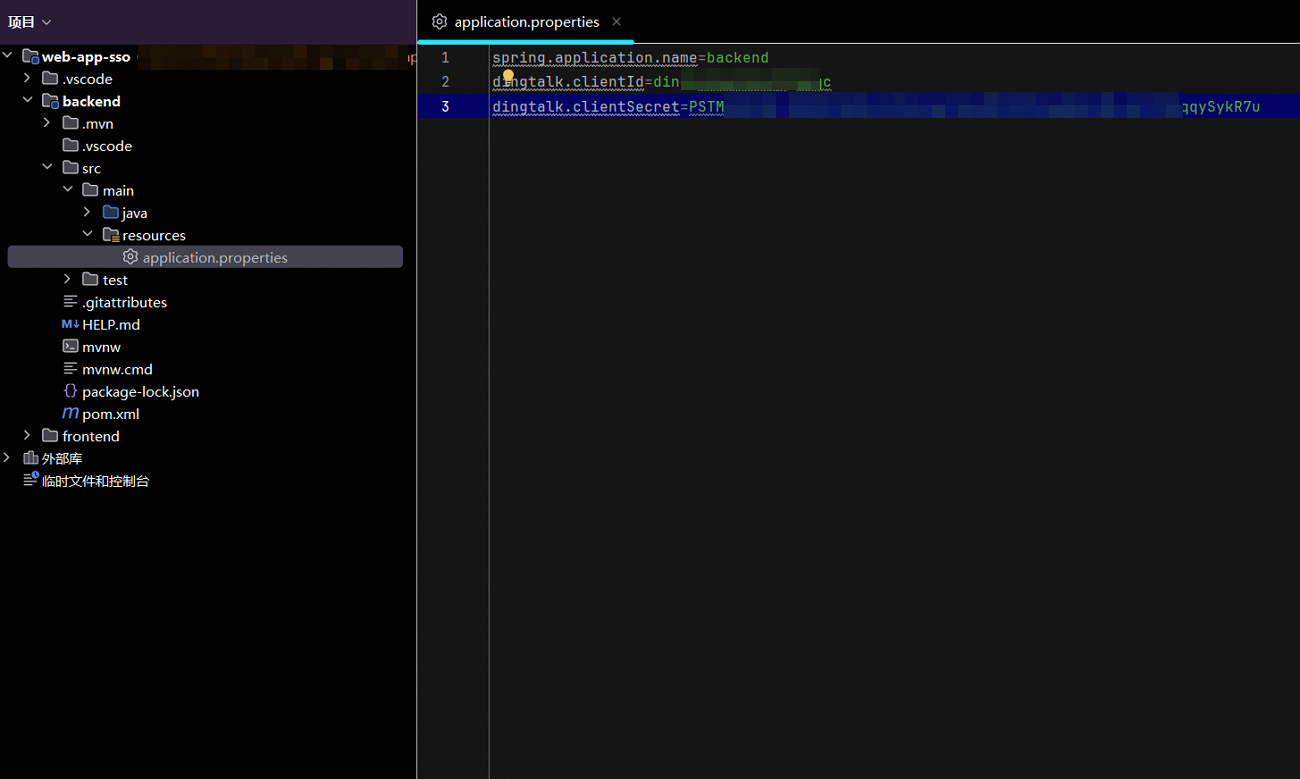
点击启动后端服务。
说明
在启动后端服务前,请确保已经正确安装Maven 和 JDK,并配置了相关环境;如果是初次安装 IDE,需要在 IDE 中修改相关配置文件。
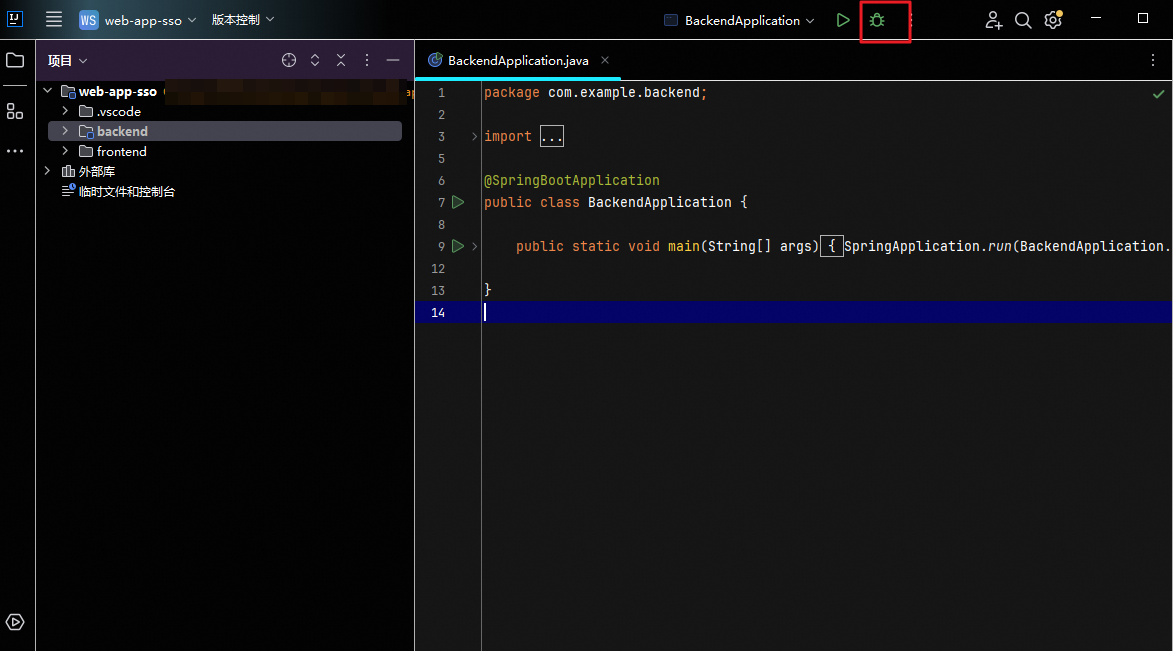
打开前端代码目录,修改
vite.config.ts,并填写正确的clientId(应用Client ID)。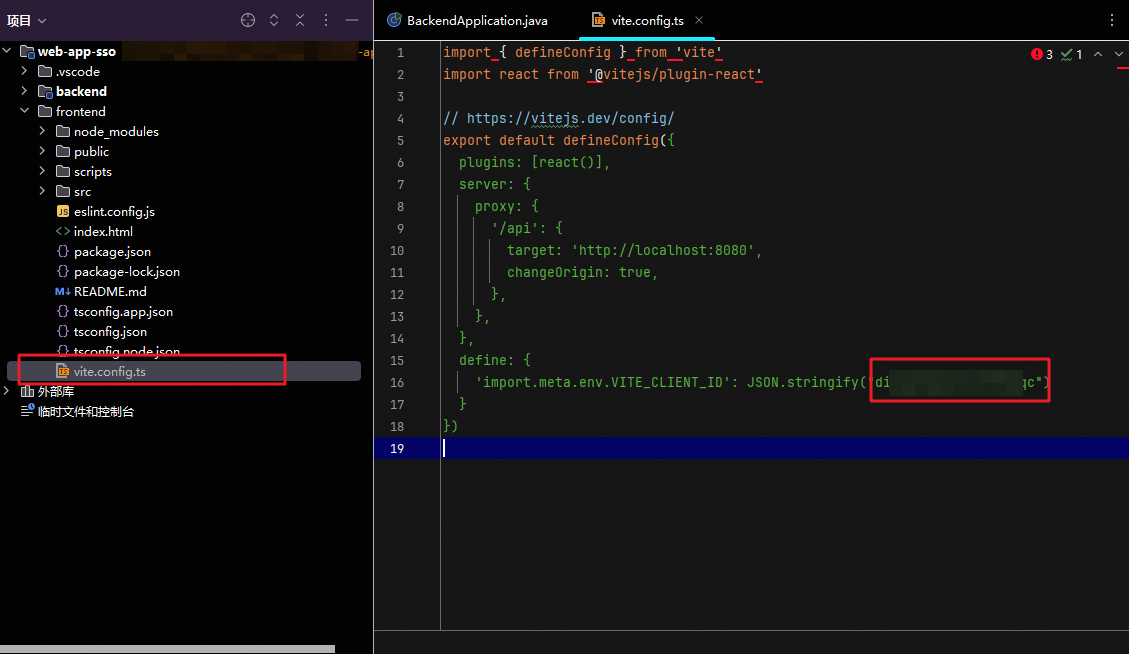
点击前端项目文件,鼠标右键并选择终端打开。
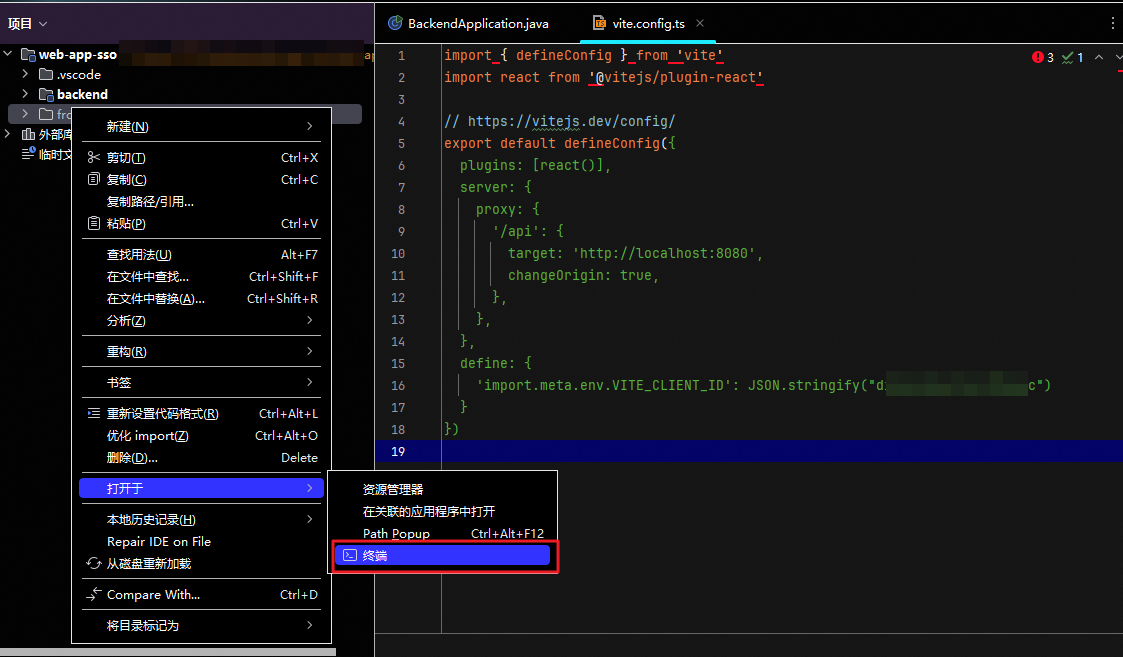
在终端窗口中,输出以下命令:
npm installnpm run devwindows 在启动时候,请使用
_npm run dev:raw_
至此,前端和后端服务已经启动成功。
步骤五:测试应用
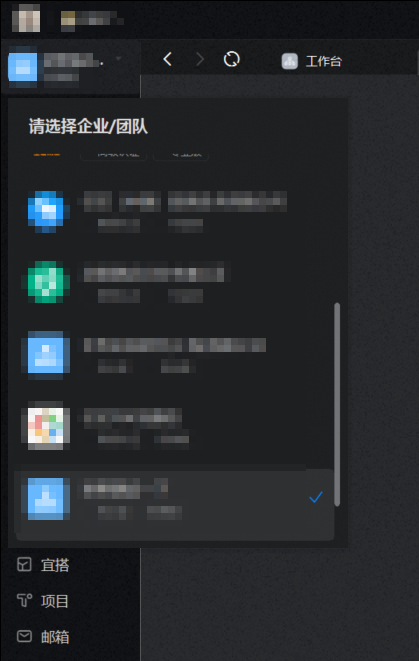
登录钉钉客户端,选择应用所在的组织。
单击工作台 > 添加,搜索上方你创建的企业应用并完成添加操作。
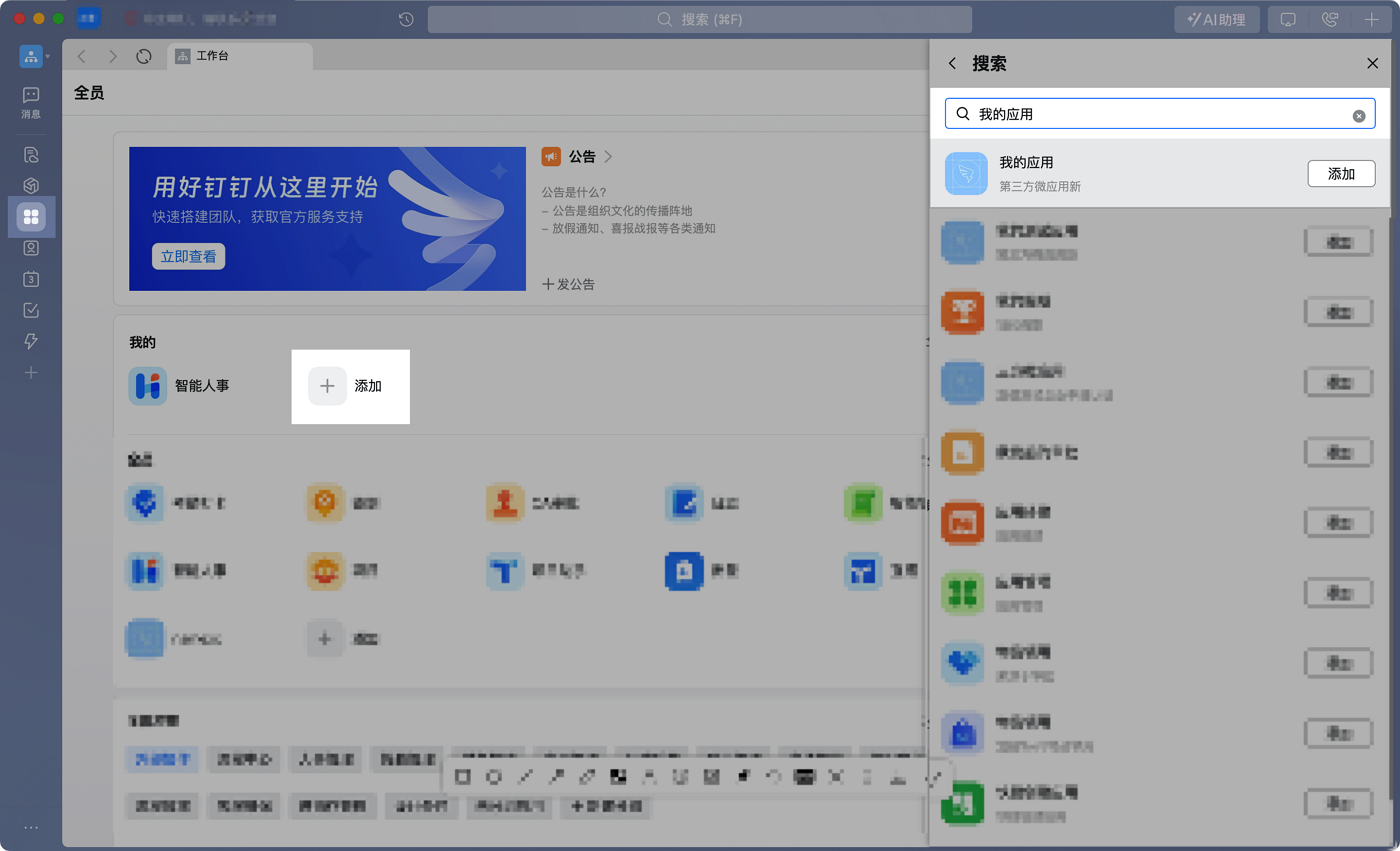
点开应用,点击登录按钮即可。
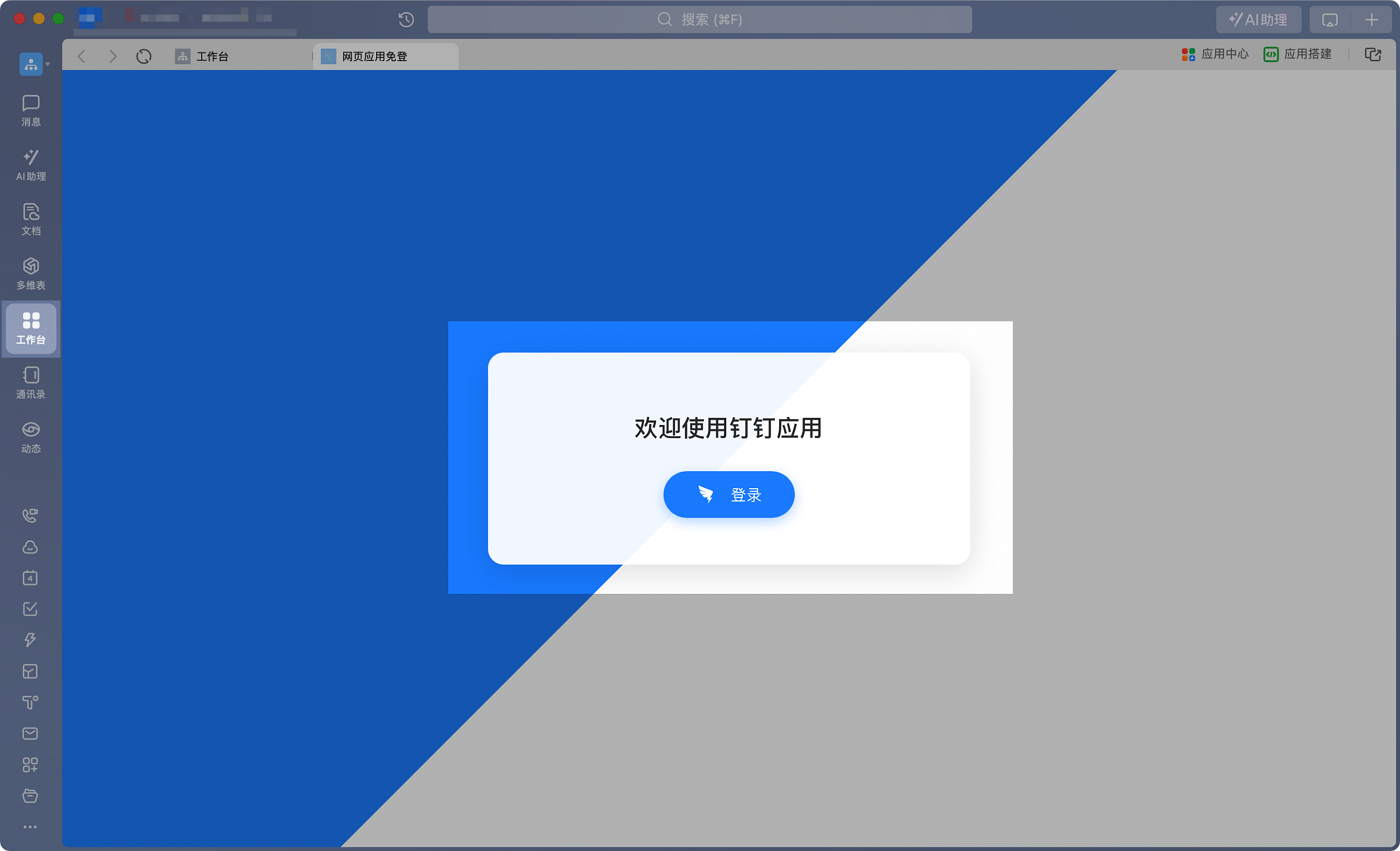
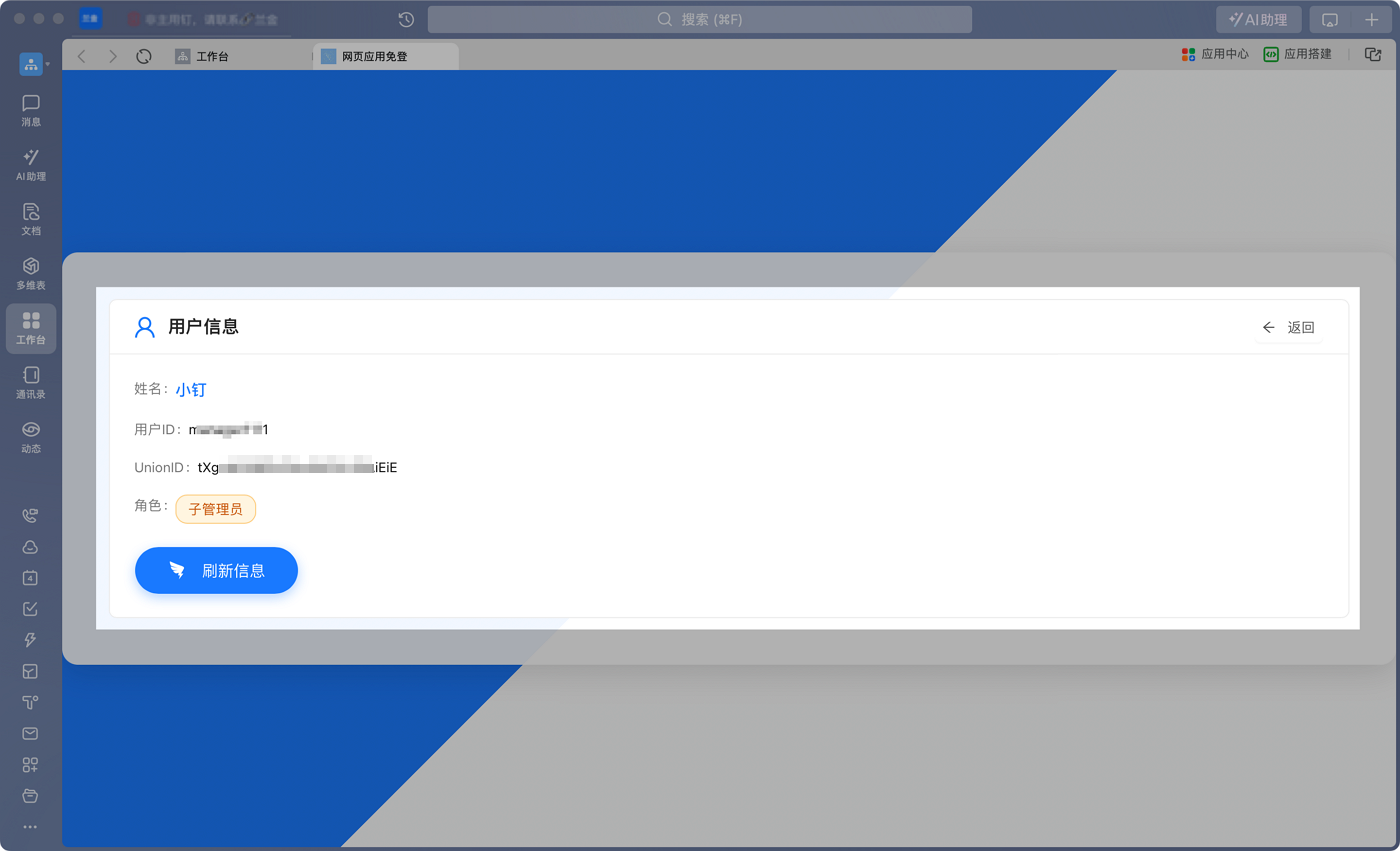
单击登录后,即可查看免登用户信息。